Tải CapCut APK 17.3.0 cho Android
Bytedance Pte. Ltd. MOD
| Tên | CapCut - Video Editor |
|---|---|
| Nhà phát hành | Bytedance Pte. Ltd. |
| Phiên bản | 17.3.0 |
| Kích thước | 150MB |
| Yêu cầu | Android 5.0 |
| Google Play | Google Play ↗ |
| Danh mục | Ảnh & Video |
| Lượt tải | 1,652 |
| Giá | MIỄN PHÍ |
| Đánh giá |
★
★
★
★
★
5/5
(1)
|
| Tác giả | |
| Cập nhật |
156 triệu lượt tải trên Uptodown, hơn 500 triệu lượt cài trên Google Play và phần lớn video TikTok đang trôi qua mắt bạn đều được dựng bằng CapCut.
CapCut: Photo & Video Editor là ứng dụng chỉnh sửa video do ByteDance Pte. Ltd. phát triển, cùng nhà với TikTok, ra mắt phiên bản 17.7.0 ngày 09/05/2026 trên Google Play. App nhắm vào người sáng tạo nội dung ngắn cho TikTok, Instagram Reels và YouTube Shorts, kết hợp bộ công cụ cắt ghép truyền thống với loạt tính năng AI gồm AI Auto-Edit, phụ đề tự động, xóa nền không cần phông xanh và AI Avatar. Trên Android, CapCut yêu cầu hệ điều hành 6.0 trở lên, dung lượng cài đặt khoảng 564 MB, hỗ trợ xuất 4K 60fps và đang giữ điểm trung bình 4.2 sao với hơn 87.000 lượt đánh giá.
- Bộ công cụ cắt ghép cơ bản với tốc độ phát từ 0.1x đến 100x trong CapCut
- Chỉnh sửa nâng cao với keyframe, chroma key xóa phông xanh và ổn định hình ảnh
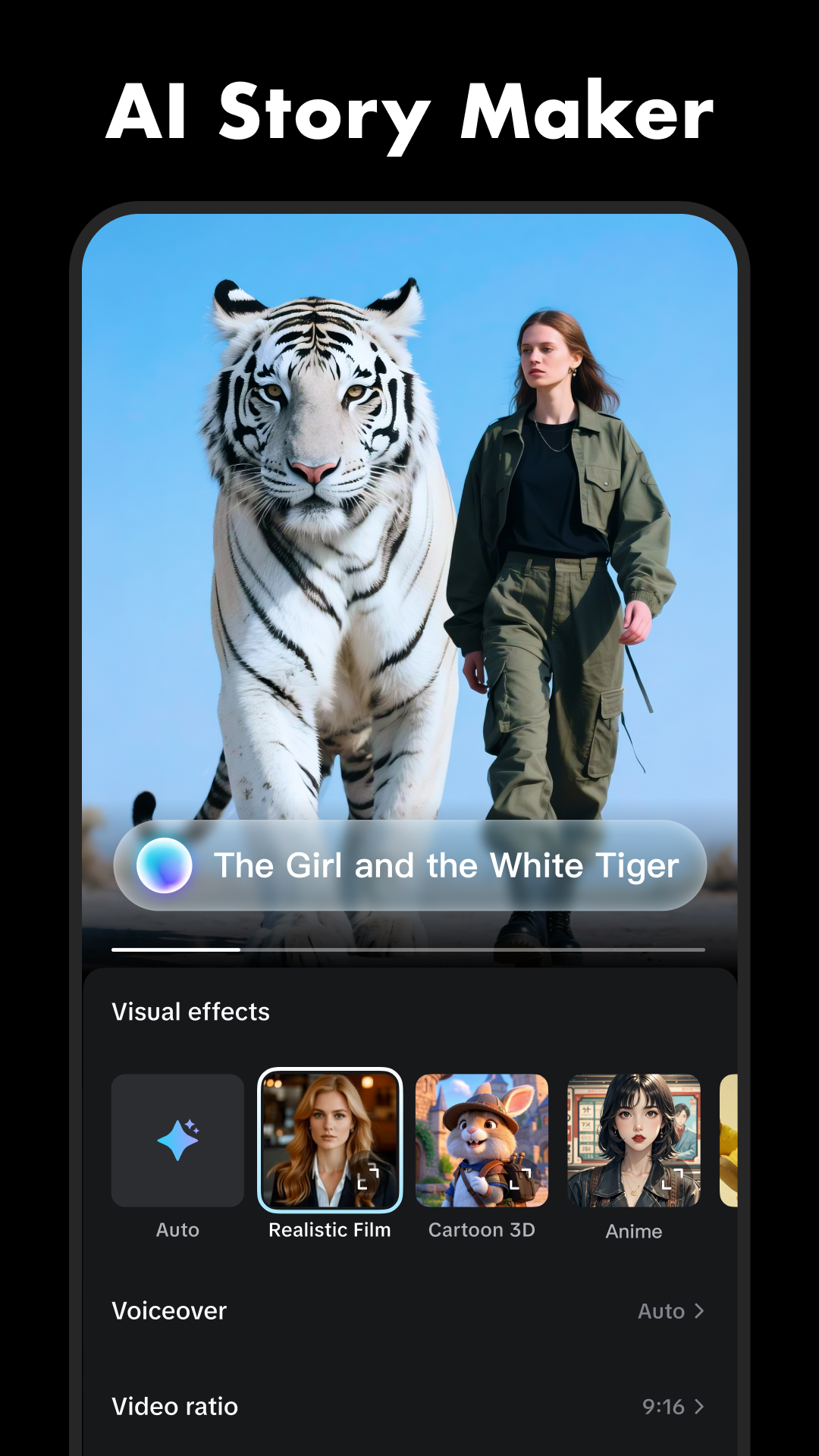
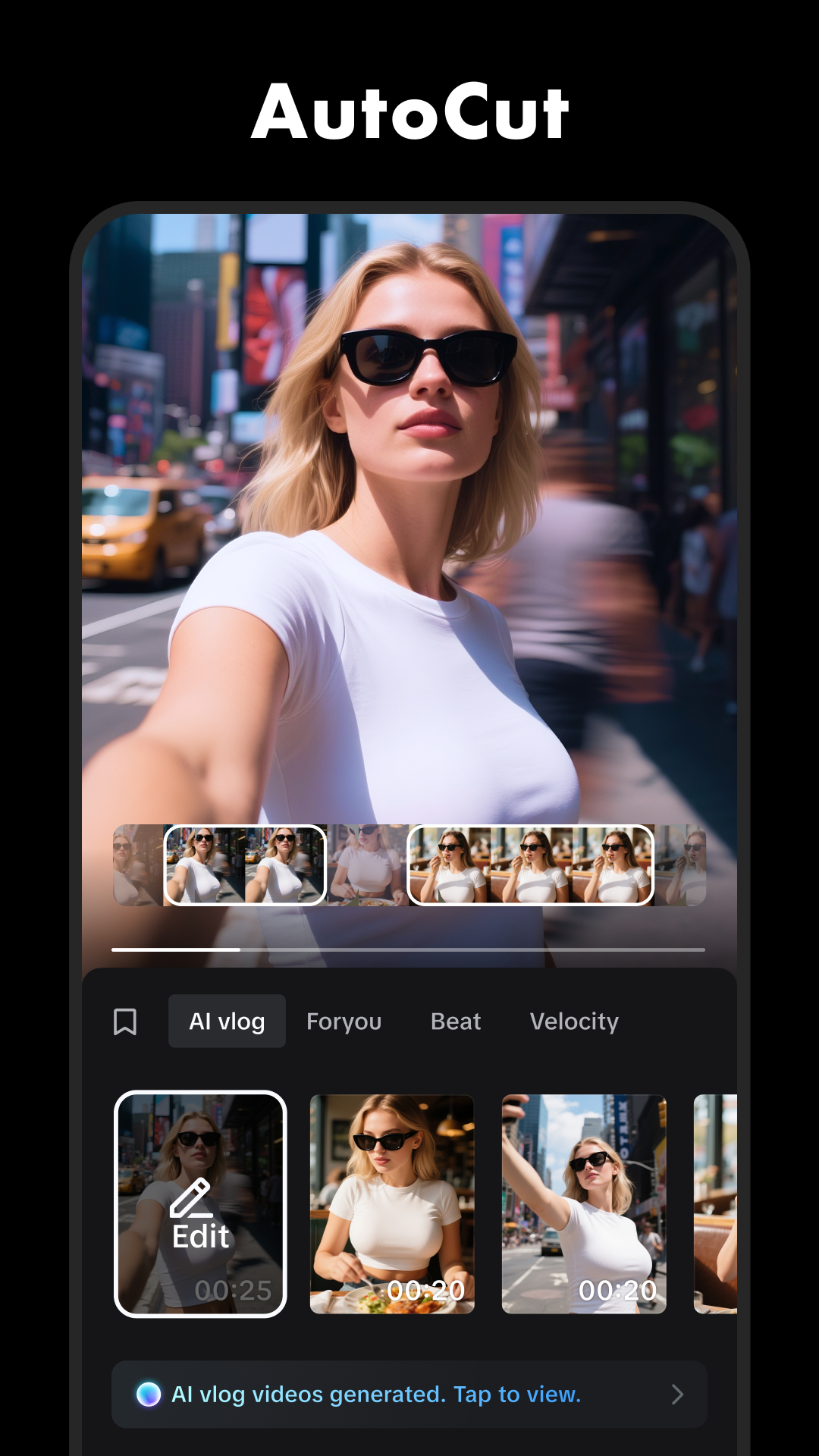
- Hệ thống công cụ AI từ AI Auto-Edit, phụ đề tự động đến AI Avatar
- Kho hiệu ứng, filter cập nhật tuần và thư viện hàng triệu bản nhạc của CapCut
- Hơn 10 nhóm template cộng đồng và thẻ Tutorials với video 1 phút trên CapCut
- Bản miễn phí và CapCut Pro: khác biệt ở watermark, 4K export và bộ hiệu ứng cao cấp
- Xuất 4K 60fps, HDR và chia sẻ trực tiếp lên TikTok, YouTube Shorts, Instagram Reels
- Phiên bản 17.3.0 CapCut: cải thiện thao tác cắt clip và sửa các lỗi tồn đọng
- Câu hỏi thường gặp về CapCut
- CapCut có miễn phí thật sự và có watermark khi xuất video không?
- CapCut yêu cầu cấu hình Android tối thiểu bao nhiêu để chạy mượt?
- CapCut có hỗ trợ tiếng Việt và nhận diện tiếng Việt cho phụ đề tự động không?
- Vì sao CapCut không xuất được video 4K hoặc báo lỗi giữa chừng?
- CapCut có khác biệt gì so với KineMaster và VN Editor trên Android?
Bộ công cụ cắt ghép cơ bản với tốc độ phát từ 0.1x đến 100x trong CapCut
Nhóm tính năng nền tảng của CapCut nằm ở thanh timeline đa lớp, nơi mọi thao tác cắt, ghép, đảo tốc độ đều thực hiện trực tiếp bằng cử chỉ chạm. Người dùng có thể kéo clip vào timeline, chia tách bằng cách chạm vào đầu phát rồi nhấn nút Split, hoặc gộp 2 clip bằng cách kéo sát cạnh nhau.
Trong nhóm điều chỉnh tốc độ, CapCut chia 2 chế độ với cơ chế khác nhau:
- Normal Speed: kéo thanh trượt từ 0.1x (chậm gấp 10 lần) đến 100x (nhanh gấp 100 lần) để áp dụng đều cho toàn clip, phù hợp với cảnh time-lapse hoặc highlight thể thao
- Speed Curve: có 6 preset tích hợp gồm Montage, Hero, Bullet, Jump Cut, Flash In và Flash Out, mỗi preset có biểu đồ tốc độ riêng để tạo cảm giác zoom dramatic kiểu cinematic mà không phải vẽ keyframe
Hiệu ứng chuyển cảnh trong CapCut chia thành 8 nhóm gồm Basic, Animation, Aesthetic, Camera, MG (Motion Graphics), Effect, Light và Mask. Mỗi nhóm có 15 tới 40 transition, ví dụ Camera chứa các hiệu ứng giả lập zoom máy quay (Zoom In, Zoom Out, Whip Pan), còn MG cung cấp lớp đồ họa chuyển động che giữa 2 clip. Người dùng chạm vào biểu tượng ô vuông trắng giữa 2 clip để mở bảng chọn, mỗi transition có thanh trượt thời lượng từ 0.1 giây đến 1.2 giây.
Tính năng Freeze giúp đóng băng 1 khung hình thành ảnh tĩnh 3 giây, vốn được TikToker dùng để dừng chuyển động và chèn caption nhấn mạnh. Zoom in/out (Ken Burns) thực chất là 2 keyframe scale đặt ở đầu và cuối clip, CapCut tự động sinh chuyển động mượt giữa 2 mốc và cho phép sao chép sang clip khác bằng nút Copy Animation.
Chỉnh sửa nâng cao với keyframe, chroma key xóa phông xanh và ổn định hình ảnh
Khi vượt qua thao tác cắt ghép, CapCut mở ra lớp tính năng nâng cao tiếp cận chuẩn desktop. Keyframe trong CapCut hoạt động với toàn bộ thuộc tính, bao gồm scale, position, rotation, opacity, volume, mask và cả speed. Người dùng chạm vào biểu tượng kim cương ở góc phải để đặt keyframe đầu tiên, kéo đầu phát đến thời điểm cần thay đổi rồi điều chỉnh thuộc tính, CapCut tự sinh keyframe thứ 2 và nội suy chuyển động giữa 2 điểm.
Smooth Slow Motion là điểm sáng của CapCut so với hầu hết app miễn phí khác, áp dụng thuật toán optical flow để sinh khung hình trung gian. Tính năng này gần đây bị chuyển sang gói Pro theo phản hồi của người dùng trên App Store, trong khi chế độ làm chậm thường (frame blending) vẫn miễn phí. Khác biệt: optical flow phân tích chuyển động pixel để tạo khung hình mới, frame blending chỉ pha trộn 2 khung gần nhất nên dễ gây bóng mờ ở cảnh chuyển động nhanh.
Chroma Key xóa phông xanh hoạt động bằng cách chạm vào clip overlay, chọn Cutout rồi Chroma Key, sau đó chấm trực tiếp lên màu cần xóa. Có 3 thanh chỉnh:
- Intensity (cường độ 0-100): quyết định độ mạnh của thao tác xóa, càng cao càng loại nhiều màu nhưng dễ ăn vào chủ thể
- Shadow (bóng đổ 0-100): giữ lại bóng tự nhiên quanh chủ thể để tránh viền cứng
- Limit (giới hạn 0-100): kiểm soát vùng pixel chuyển tiếp giữa chủ thể và phông, giúp tóc và viền mềm hơn
Motion Tracking trong CapCut bám theo chủ thể chuyển động và gán văn bản, sticker hoặc effect dính vào chủ thể đó. Thuật toán tracking xử lý 30 khung hình/giây với chủ thể có tương phản rõ ra nền. Tính năng Stabilization chống rung có 3 mức (Low/Mid/High), cắt 5%, 10% và 15% rìa ảnh tương ứng để bù lại chuyển động ngoài ý muốn của camera.
Hệ thống công cụ AI từ AI Auto-Edit, phụ đề tự động đến AI Avatar
Bộ công cụ AI là phần mà CapCut đầu tư mạnh nhất trong 18 tháng gần đây, tạo nên khoảng cách rõ với KineMaster và VN Editor. Toàn bộ AI tools chạy trên server ByteDance, người dùng cần kết nối internet để gọi API.
AI Auto-Edit là tính năng đầu não, được giới thiệu rộng rãi từ đầu năm 2026 cho cả mobile và Desktop Pro. Quy trình gồm 3 bước nội bộ:
- Scene recognition: nhận diện loại cảnh (đám đông, phong cảnh, cận mặt, hành động) trong từng đoạn clip thô
- Speech transcription: chuyển toàn bộ lời thoại trong clip thành văn bản để chấm điểm và cắt bỏ phần dư thừa
- Quality scoring: cho điểm từng đoạn dựa trên độ ổn định khung hình, chất lượng âm thanh và mức độ trùng lặp, sau đó tự ráp thành video có color correction và audio leveling
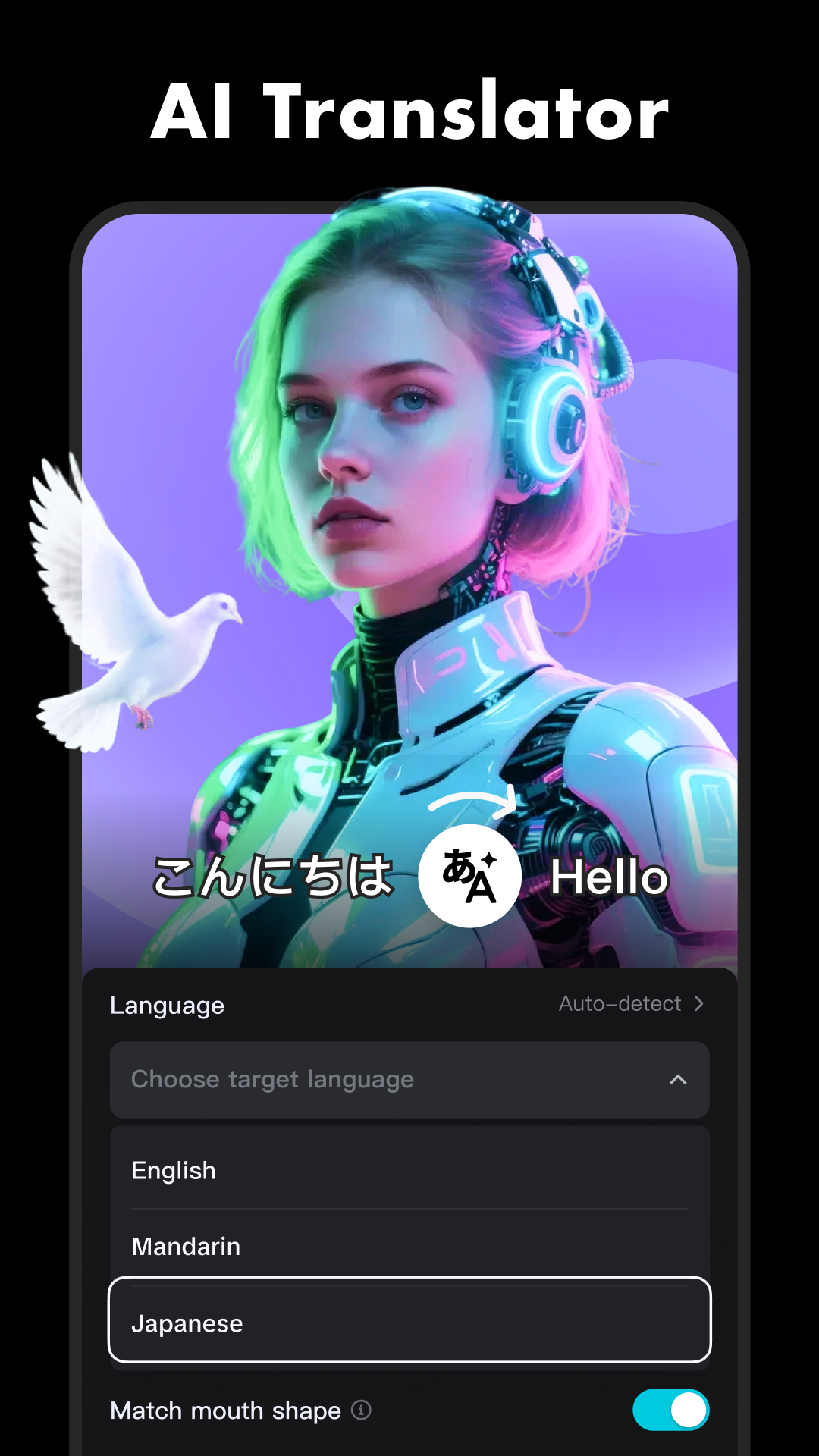
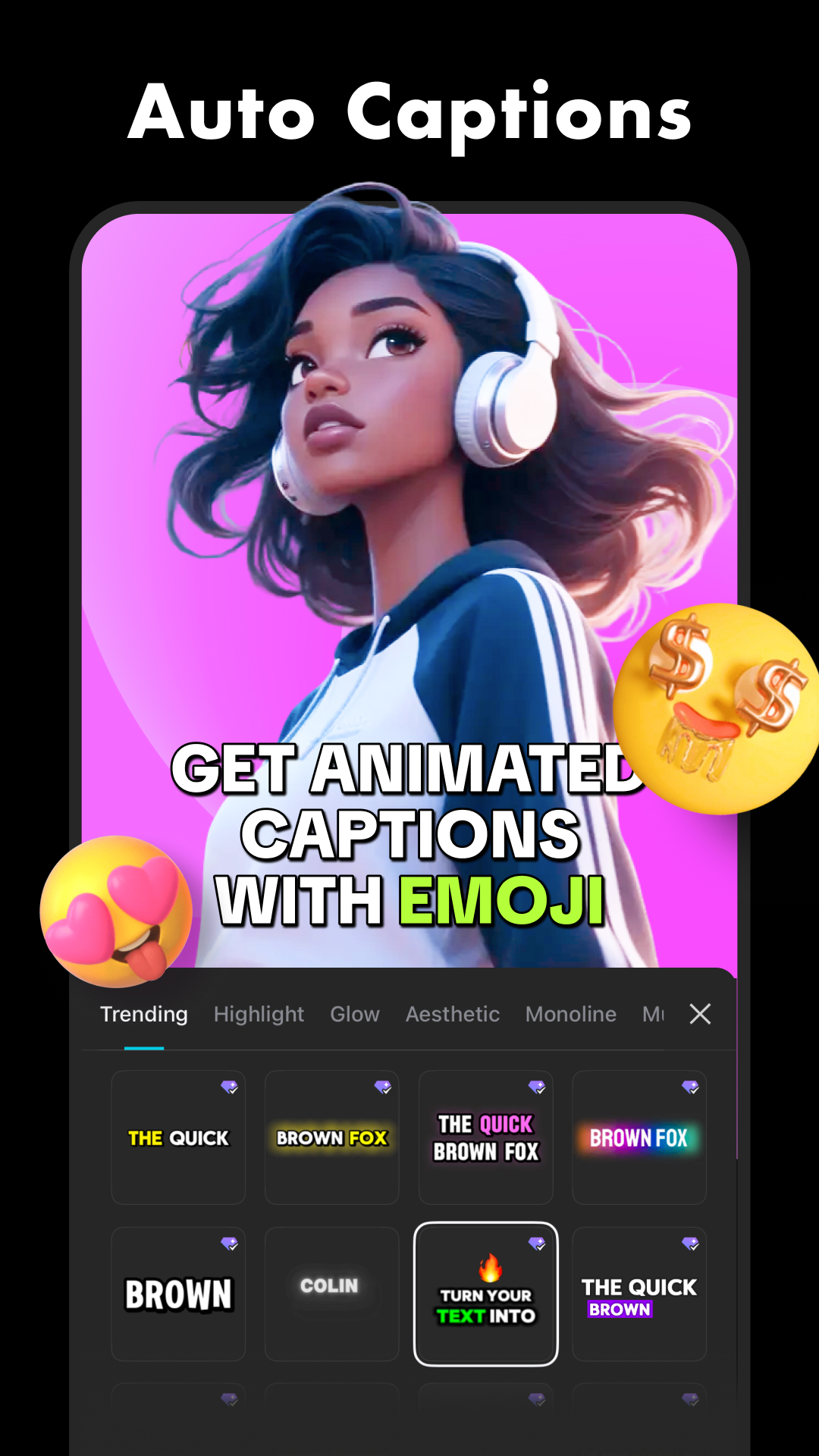
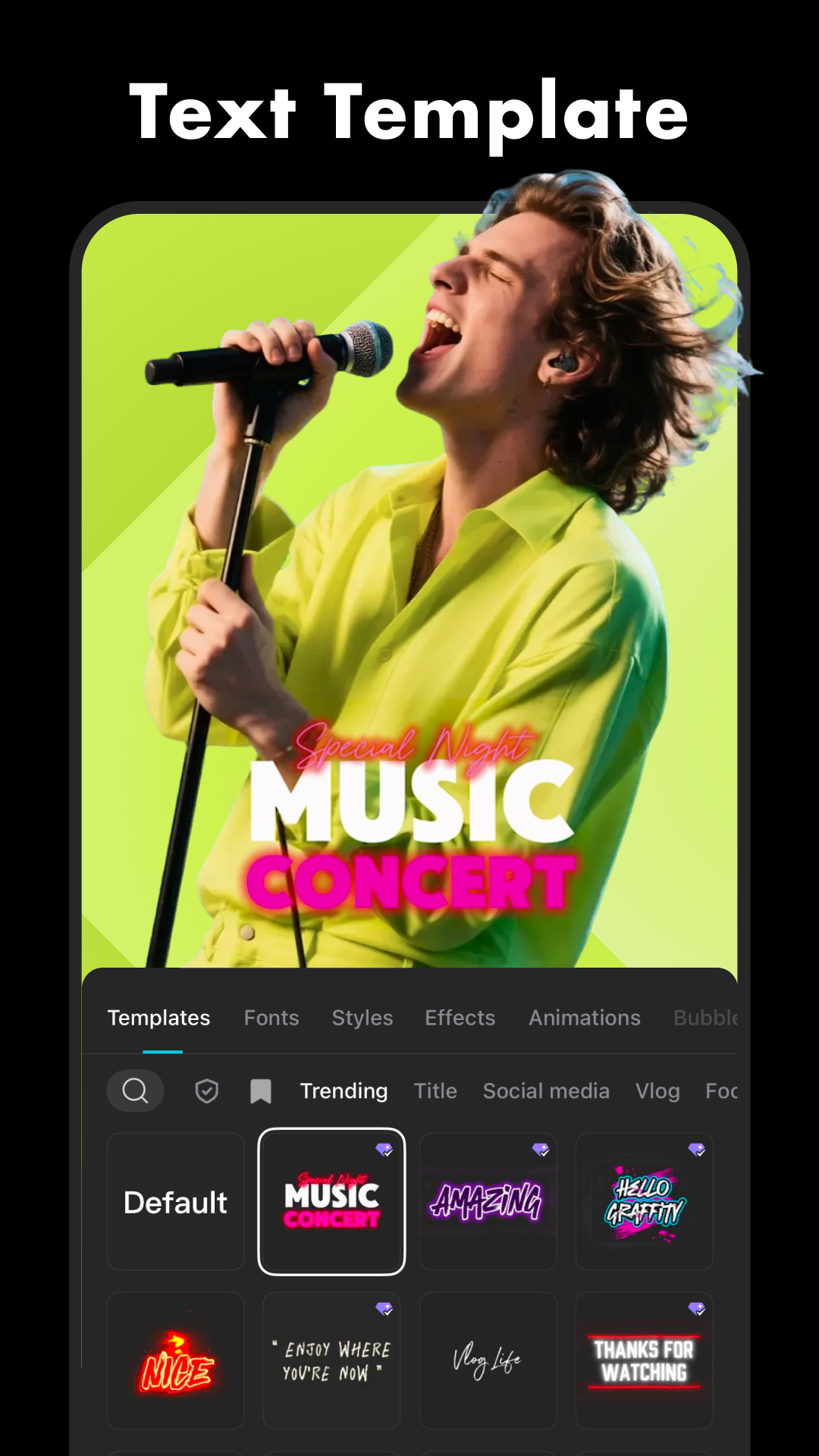
Auto Captions tạo phụ đề tự động từ giọng nói trong video, hỗ trợ hơn 20 ngôn ngữ gồm tiếng Anh, Tây Ban Nha, Bồ Đào Nha, Indonesia, Hàn Quốc, Nhật Bản và Trung Quốc giản thể. CapCut nhận diện tiếng Việt nhưng độ chính xác thấp hơn tiếng Anh, người dùng cần chỉnh tay khoảng 10-20% nội dung phụ đề. Style chữ chia thành 8 nhóm gồm Bubble, Sticker, TikTok Style, Hashtag để hợp với từng nền tảng.
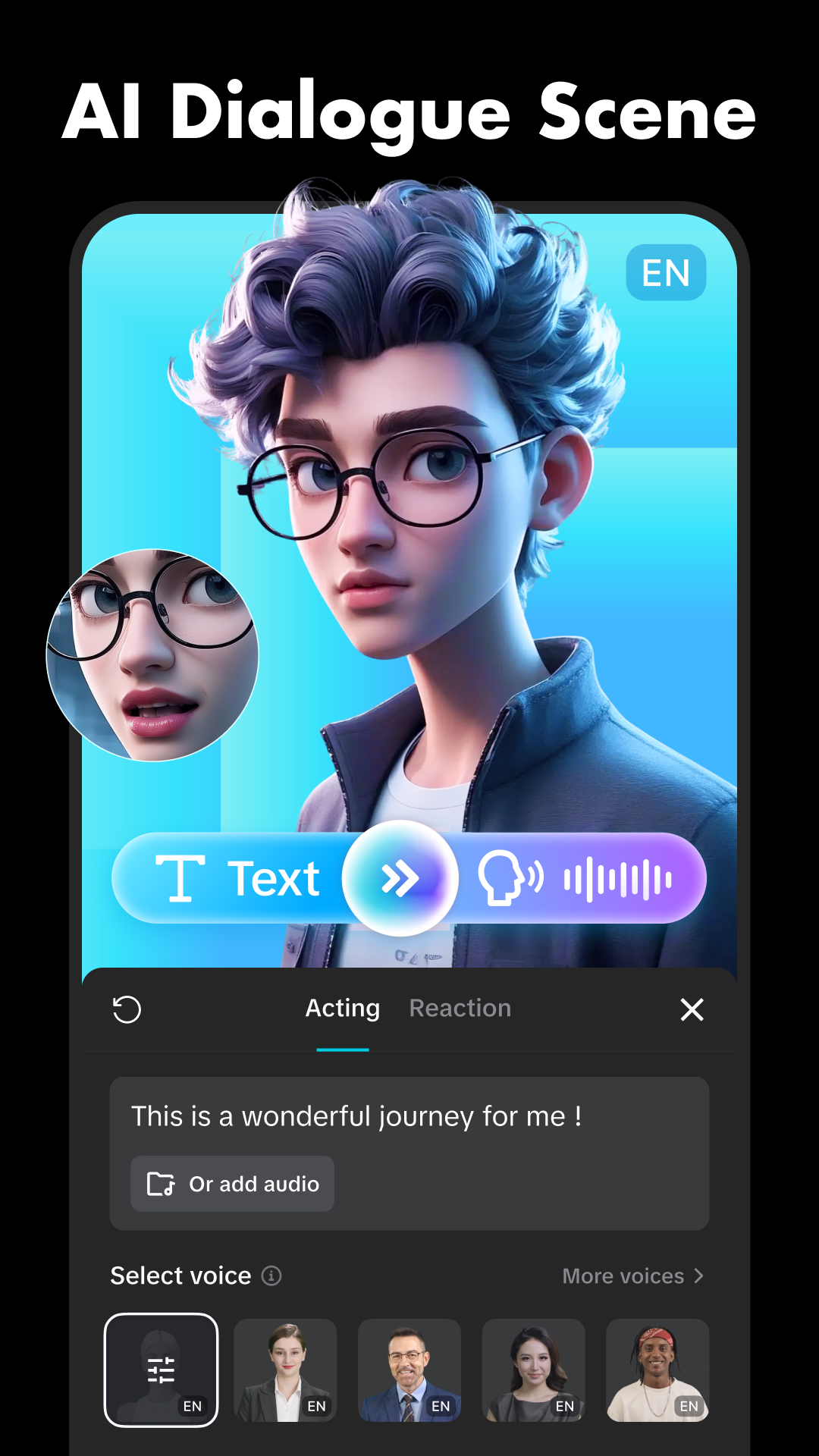
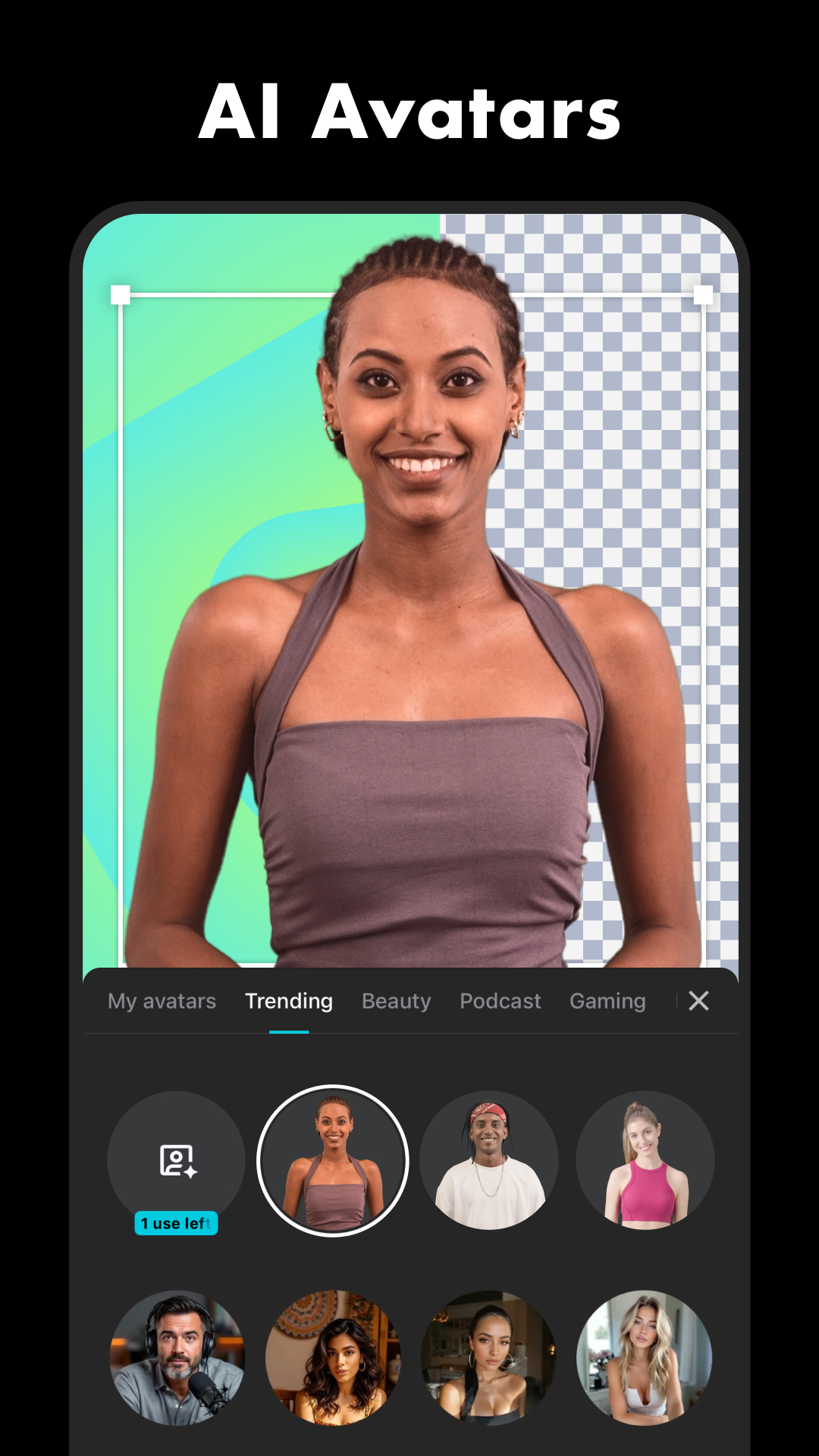
Text-to-Speech sinh giọng đọc từ văn bản với 30+ giọng có sẵn, phân theo giới tính, độ tuổi và phong cách (giọng dẫn chuyện, giọng vlogger, giọng robot). Cùng nhóm là AI Avatar mới ra năm 2026, sinh nhân vật số có thể nói, sao chép biểu cảm và đọc kịch bản do người dùng nhập, phù hợp với người ngại lên hình.
AI Background Removal xóa nền video chỉ với 1 chạm, không cần green screen, hoạt động tốt nhất với chủ thể là người ở cự ly gần và nền tĩnh. So với Chroma Key truyền thống, AI Removal không yêu cầu màu nền đồng nhất nhưng tốn nhiều tài nguyên hơn và có thể giật nhẹ với chuyển động nhanh.
Nhóm AI âm thanh ra mắt năm 2026 gồm 3 tính năng quan trọng: Audio Normalization tự cân bằng âm lượng giữa các clip khác micro, Noise Reduction lọc tạp âm môi trường ở dải tần số cố định, và Filler Word Removal tự cắt các từ thừa như “ờ”, “à”, “um” trong voiceover dựa trên speech recognition.
Kho hiệu ứng, filter cập nhật tuần và thư viện hàng triệu bản nhạc của CapCut
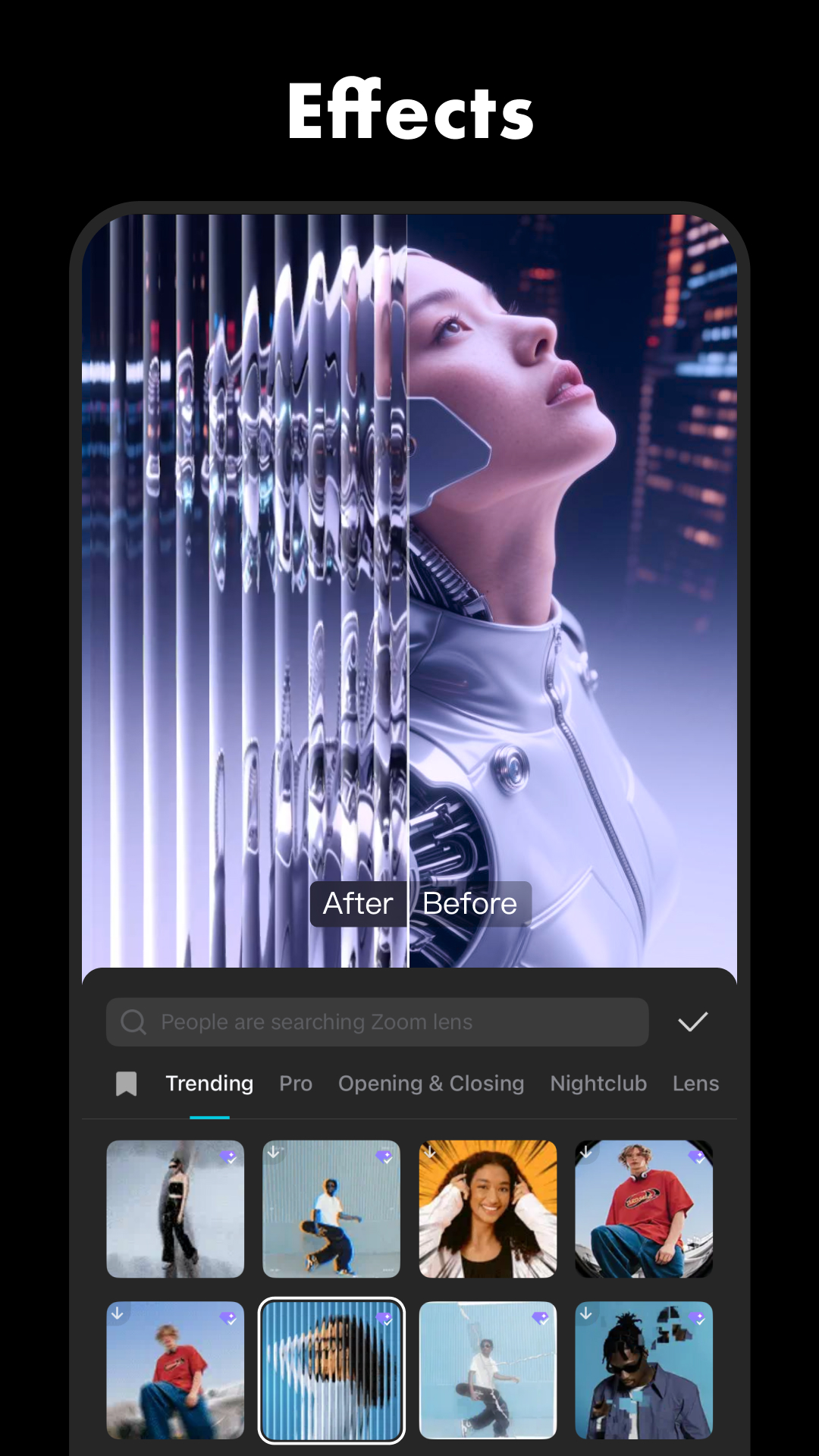
Tab Effects của CapCut chia 12 nhóm gồm Basic, Aesthetic, Trending, Body, Camera, Light, Atmosphere, AI Effect, Vlog, Edge, Texture và Image, mỗi nhóm có 30 tới 80 hiệu ứng. Hiệu ứng phổ biến gồm Glitch (làm méo tín hiệu kiểu TV cũ), 3D Zoom (giả lập độ sâu trường ảnh), Heart Beat (rung theo nhịp tim cho cận mặt) và Bling (lấp lánh kim sa trên trang sức/mắt).
CapCut tuyên bố cập nhật hiệu ứng và filter hàng tuần thông qua thẻ Trending. Mỗi đợt cập nhật bổ sung khoảng 5-15 hiệu ứng mới theo xu hướng đang viral trên TikTok cùng tuần đó, ví dụ các đợt gần đây có Y2K Glow (ánh sáng phong cách những năm 2000), Anime Filter (chuyển khung hình thành phong cách hoạt hình Nhật) và VHS Tape (mô phỏng băng VHS).
Filter chia 4 phân nhóm rõ rệt:
- Filter cinematic (Movie): 25+ preset mô phỏng tone phim như Wong Kar-wai, Nolan, Wes Anderson, áp dụng curve color và teal-orange grading
- Filter làm đẹp (Beauty): 15+ preset làm mịn da, sáng mắt, slim face dùng cho cận mặt, có thanh cường độ 0-100%
- Filter phong cảnh (Landscape): 20+ preset tăng độ bão hòa và độ tương phản cho cảnh ngoài trời, biển, núi
- Filter ẩm thực (Food): 10+ preset đẩy ấm và độ rực để món ăn nhìn ngon hơn
Thư viện âm thanh của CapCut được mô tả ở hàng triệu clip nhạc và hiệu ứng âm thanh do ByteDance cấp phép từ TikTok Music. Người dùng tìm kiếm theo tên bài, theo mood (Happy, Sad, Inspirational, Funny, Hip Hop) hoặc theo độ dài (15s, 30s, 60s). Riêng nhạc trending TikTok đồng bộ trực tiếp về CapCut sau vài giờ kể từ khi viral, đây là điểm KineMaster và VN Editor không có.
Tính năng tách âm thanh (Extract Audio) cho phép lấy phần audio từ bất kỳ video nào trong gallery để dùng làm BGM cho video mới, hoặc tách audio ra khỏi clip gốc để chỉnh sửa độc lập. Voiceover thu trực tiếp trong app, hỗ trợ playback đồng thời để diễn viên nghe lại trong lúc thu.
Hơn 10 nhóm template cộng đồng và thẻ Tutorials với video 1 phút trên CapCut
Khác biệt lớn nhất của CapCut so với app chỉnh sửa thuần là tab Templates đặt ngay cạnh tab Edit. Đây không phải template tĩnh do nhà phát hành cung cấp, mà là dự án do cộng đồng người dùng tạo và chia sẻ lại, mỗi template kèm sẵn nhạc, hiệu ứng, transition và keyframe.
Templates được phân loại theo 12+ nhóm chính:
- Fitness: template highlight buổi tập gym, có sẵn cut nhịp với nhạc EDM
- Velocity: template speed ramp đổi tốc độ theo nhịp, phổ biến cho fan edit thần tượng và phim hành động
- Memes: template trend hài, đi kèm câu thoại nổi tiếng và transition giật cấp
- AI: template kết hợp filter AI và Auto-Edit, biến ảnh tĩnh thành video chuyển động
- Retro: template phong cách VHS, 8mm, polaroid, có grain noise và light leak
- Collage: template ghép 3-6 ảnh/clip vào khung lưới với transition zoom
- Fandom: template fan edit cho phim, nhạc K-pop, anime
Mỗi template hiển thị số lượt sử dụng (thường vài chục nghìn đến vài triệu lượt cho template viral), số clip cần và độ dài cuối cùng. Người dùng chạm Use Template, CapCut yêu cầu chọn đúng số clip từ gallery, hệ thống tự đẩy vào đúng vị trí timeline và xuất ra video hoàn chỉnh trong dưới 1 phút.
Tab Tutorials (chỉ tab thứ 3 trong CapCut) chứa video hướng dẫn ngắn do cộng đồng đăng, đa số dài 30 giây đến 1 phút và tập trung vào 1 kỹ năng cụ thể (ví dụ “cách làm hiệu ứng zoom 3D”). Khác với YouTube tutorial dài 10-15 phút, Tutorials trong CapCut được tối ưu để xem trên màn hình điện thoại đứng, kèm nút “Try This” nhảy thẳng vào template hoặc preset tương ứng. Khi đăng nhập tài khoản, người dùng có thể follow tác giả tutorial yêu thích để nhận thông báo khi có bài mới.
Bản miễn phí và CapCut Pro: khác biệt ở watermark, 4K export và bộ hiệu ứng cao cấp
CapCut chạy theo mô hình freemium với phần lớn tính năng cốt lõi miễn phí, gói Pro chủ yếu cộng thêm chất lượng export, AI hạng nặng và xóa watermark. Bảng dưới đối chiếu cụ thể giữa 2 bản:
| Tính năng | CapCut Free | CapCut Pro |
|---|---|---|
| Độ phân giải xuất tối đa | 1080p, 60fps | 4K, 60fps + Smart HDR |
| Watermark cuối video | Có logo CapCut 3s đầu/cuối, có thể xóa thủ công clip cuối | Xóa hoàn toàn, không cần thao tác |
| Smooth Slow Motion (optical flow) | Khóa, chỉ frame blending | Mở khóa optical flow đầy đủ |
| Bộ hiệu ứng/filter Pro | Bộ chuẩn, có biểu tượng vương miện ở mục Pro | Mở khóa toàn bộ mục có vương miện |
| AI Tools nâng cao (AI Auto-Edit, AI Avatar) | Giới hạn lượt dùng/ngày | Không giới hạn lượt dùng |
| Cloud storage | Không | Có, đồng bộ dự án qua thiết bị |
| Quảng cáo trong app | Có banner và quảng cáo xen kẽ | Không quảng cáo |
Đa số người dùng cá nhân làm Reels và Shorts ở 1080p hoàn toàn không cần Pro, bản Free đã đủ cho 90% workflow. Pro chỉ thực sự đáng nâng cấp khi bạn cần xuất 4K cho YouTube, cần optical flow cho cảnh slow-motion hay tạo nội dung thương mại không muốn dính watermark.
Xuất 4K 60fps, HDR và chia sẻ trực tiếp lên TikTok, YouTube Shorts, Instagram Reels
Phần export là nơi CapCut gắn chặt vào hệ sinh thái TikTok của ByteDance. Khi nhấn nút mũi tên xuất video ở góc phải trên cùng, app mở bảng tùy chọn với 4 cấp độ phân giải gồm 480p, 720p, 1080p (mặc định free) và 4K (yêu cầu Pro). Mỗi mức kèm 4 lựa chọn frame rate: 24, 25, 30 và 60fps, cùng 3 mức bitrate là Lower, Recommended, Higher.
Smart HDR là tính năng đặc biệt của CapCut Pro, tự động phân tích dải tương phản của video và áp dụng tone mapping để giữ chi tiết ở vùng sáng cháy và vùng tối. HDR hoạt động tốt nhất khi clip nguồn quay ở chế độ 10-bit từ máy ảnh hoặc smartphone hỗ trợ HDR10 như Samsung Galaxy S24 trở lên và iPhone 12 Pro trở lên.
Sau khi xuất xong, CapCut hiển thị màn hình kết quả với 6 nút chia sẻ trực tiếp:
- TikTok: mở thẳng giao diện đăng video TikTok với caption và hashtag đã điền sẵn
- YouTube: chuyển video sang ứng dụng YouTube với preset Shorts (dưới 60 giây) hoặc video thường (trên 60 giây)
- Instagram: tách 2 nhánh Reels và Story tùy độ dài và tỷ lệ khung hình
- WhatsApp: nén lại video xuống dưới 16MB để gửi trực tiếp qua chat
- Facebook: đăng lên feed hoặc Stories với tỷ lệ 9:16
- Save to Album: lưu vào gallery thiết bị mà không upload lên nền tảng nào
Mỗi nền tảng có template tỷ lệ riêng được CapCut gợi ý sẵn khi tạo dự án mới: 9:16 dọc cho TikTok/Reels/Shorts, 16:9 ngang cho YouTube thường, 1:1 vuông cho Instagram feed, 4:5 cho Facebook feed tối ưu. Khi đổi tỷ lệ giữa chừng, CapCut hỏi có muốn áp Auto Reframe để tự đặt lại khung hình theo chủ thể chính hay không, tính năng này dùng AI nhận diện mặt và chuyển động để giữ chủ thể luôn ở giữa khung mới.
Phiên bản 17.3.0 CapCut: cải thiện thao tác cắt clip và sửa các lỗi tồn đọng
Phiên bản 17.7.0 phát hành ngày 09/05/2026 trên Google Play và Uptodown, theo ghi chú chính thức từ ByteDance, tập trung vào ổn định và trải nghiệm cắt clip thay vì thêm tính năng lớn. Các thay đổi chính từ changelog:
- Cải thiện trải nghiệm cắt clip (trimming): ByteDance ghi nhận và xử lý phản hồi về độ nhạy khi kéo điểm cắt trên timeline, đặc biệt với clip dài trên 2 phút từng bị báo lỗi không cắt được trên một số dòng máy mới
- Sửa các lỗi đã biết (known issues): bao gồm lỗi văng app khi xuất 4K, lỗi template không tải được hiển thị “too many people are using” và lỗi 4K export bị nén ngoài ý muốn được cộng đồng phản ánh trên subreddit r/CapCut từ cuối quý 1/2026
- Tối ưu hiệu năng trên thiết bị tầm trung: giảm tải bộ nhớ RAM khi thao tác với timeline nhiều lớp, giúp các máy 4-6GB RAM ít bị giật khi áp nhiều effect cùng lúc
So với bản 17.4.0 phát hành cuối tháng 3/2026, bản 17.3.0 không thêm AI tool mới nào, đây là bản vá ổn định trước khi ByteDance ra mắt làn sóng tính năng AI mùa hè 2026. Bộ tính năng AI 2026 đã được giới thiệu sớm hơn trong các bản trước gồm Audio Normalization cân âm lượng giữa clip, Noise Reduction lọc tạp âm và Filler Word Removal cắt “um”, “uh” tự động vẫn được giữ nguyên và mở rộng phạm vi ngôn ngữ hỗ trợ.
Yêu cầu hệ thống của bản 17.3.0 không thay đổi: Android 6.0 trở lên, dung lượng cài 564 MB chưa tính project và cache. Người dùng có thiết bị chạy Android 5.x sẽ không cài được bản mới và cần ở lại các bản cũ hơn.
Câu hỏi thường gặp về CapCut
CapCut có miễn phí thật sự và có watermark khi xuất video không?
CapCut miễn phí cho phần lớn tính năng cốt lõi gồm cắt ghép, hiệu ứng, filter, nhạc và xuất 1080p. Watermark trong CapCut là 3 giây hiển thị logo ở cuối video, người dùng có thể xóa thủ công bằng cách chạm vào clip ending và nhấn delete trước khi xuất. Để xóa hoàn toàn watermark cũng như mở khóa 4K, cần đăng ký gói CapCut Pro.
CapCut yêu cầu cấu hình Android tối thiểu bao nhiêu để chạy mượt?
Theo Google Play, CapCut yêu cầu Android 6.0 (Marshmallow) trở lên để cài đặt. Tuy nhiên để xử lý timeline nhiều lớp với hiệu ứng nặng và xuất 4K, thiết bị cần ít nhất 4GB RAM và chip 8 nhân tầm Snapdragon 695 hoặc Helio G99 trở lên. Máy 2-3GB RAM vẫn dựng được nội dung 1080p đơn giản nhưng dễ giật khi áp keyframe hoặc chroma key.
CapCut có hỗ trợ tiếng Việt và nhận diện tiếng Việt cho phụ đề tự động không?
Giao diện CapCut có ngôn ngữ tiếng Việt đầy đủ, tự đổi theo cài đặt hệ thống Android. Tính năng Auto Captions hỗ trợ tiếng Việt nhưng độ chính xác thấp hơn tiếng Anh, người dùng cần chỉnh tay khoảng 10-20% nội dung. Với giọng đọc miền Nam và miền Trung pha tiếng địa phương, tỷ lệ sai cao hơn nên cần kiểm tra lại từng câu trước khi xuất.
Vì sao CapCut không xuất được video 4K hoặc báo lỗi giữa chừng?
Có 3 nguyên nhân phổ biến: bộ nhớ trống thiết bị dưới 2GB không đủ ghi file 4K, gói tài khoản đang ở bản Free không có quyền xuất 4K, hoặc phiên bản app cũ dính lỗi đã được vá ở bản 17.3.0. Khắc phục bằng cách dọn dung lượng trống tối thiểu 5GB, kiểm tra trạng thái Pro trong mục My, sau đó cập nhật app lên bản mới nhất từ Google Play.
CapCut có khác biệt gì so với KineMaster và VN Editor trên Android?
KineMaster mạnh ở multi-layer chuyên sâu và keyframe chính xác frame-by-frame, phù hợp editor chuyên nghiệp nhưng giao diện phức tạp. VN Editor cũng do người Trung Quốc làm, có timeline gọn và miễn phí hoàn toàn không watermark nhưng thiếu hệ sinh thái template cộng đồng. CapCut trội ở kho template TikTok đồng bộ trực tiếp, bộ AI tool hạng nặng và tích hợp share thẳng lên TikTok, đổi lại nhiều tính năng cao cấp bị đẩy vào gói Pro.
Mở Khóa PRO
Mở Khóa PRO
Phiên bản Trung Quốc China
Cài bản chính chủ, không chỉnh sửa, trực tiếp từ Google Play Store.
Giả lập Android giúp chạy CAPCUT - VIDEO EDITOR APK mượt mà trên máy tính.
Chọn nguồn tải phù hợp với thiết bị của bạn
CapCut - Video Editor
Tải bản gốc trên Google Play · Android
GET ↗
Chơi trên PC với LDPlayer
Giả lập Android · hỗ trợ CapCut - Video Editor · Windows
TẢI ↗